

Go: с нуля до своего блога Урок 16 из 50
Git: история вашего кода и путь назад
Шестнадцатый урок курса по Go. Git хранит не последнюю версию файла, а все состояния, к которым можно вернуться. git init, три места — папка, индекс и история, — git status как самая частая команда, что писать в сообщении, зачем нужен .gitignore и как достать вчерашний файл.
Зачем это нужно
Вы правите работающую программу, она перестаёт работать, и вернуть как было уже нельзя: старый текст затёрт. Знакомо всем, и все проходят через папки вида main_старый.go, main_рабочий2.go.
Git решает это раз и навсегда. Он хранит не последнюю версию, а все состояния, которые вы отметили, и любое можно вернуть.
И вторая причина, прямее первой: без Git вас не возьмут на работу. Не потому, что это модно, а потому, что весь код в мире лежит в нём, и разработчик без Git не может ни взять чужую работу, ни отдать свою.
Образ. Не одна последняя страница, а тетрадь с закладками. Обычное сохранение оставляет только то, что вы написали сейчас. Git оставляет каждую отмеченную страницу — и вы в любой момент открываете нужную.
Сразу целиком
Git ставится отдельно от Go: git-scm.com — обычная установка. Проверьте:
git --version
Один раз на компьютере назовите себя — этим подписываются ваши записи:
git config --global user.name "Ваше имя"
git config --global user.email "pochta@example.com"
Теперь возьмите папку любого урока и выполните в ней по порядку:
git init
git add .
git commit -m "Первая программа"
Поправьте main.go — добавьте ещё одну строку вывода — и спросите Git, что изменилось:
git status
## main
 M main.go
M значит modified — изменён. Посмотрите, что именно:
git diff
--- a/main.go
+++ b/main.go
@@ -4,4 +4,5 @@ import "fmt"

 func main() {
 	fmt.Println("Привет, мир!")
+	fmt.Println("Это мой блог.")
 }
Сохраните это состояние и посмотрите историю:
git add main.go
git commit -m "Добавлена строка про блог"
git log --oneline
1a2b3c4 Добавлена строка про блог
1a2b3c4 Первая программа
Хеши в выдержках — образец: в вашем репозитории они будут другими.
Слева — короткие имена записей. У вас они будут другие: они вычисляются из содержимого, и двух одинаковых не бывает.
Разбор
git init — папка становится историей
Одна команда превращает обычную папку в репозиторий: рядом появляется скрытая папка .git, и в ней Git хранит все состояния. Удалите .git — останется обычная папка с последней версией файлов, история пропадёт.
Репозиторий заводят один раз на проект. Не на каждую папку урока по отдельности, а на весь курс — так вы увидите, как растёт работа.
Три места: папка, индекс, история
Это то, на чём спотыкаются все, и стоит запомнить сразу.
- Рабочая папка — файлы, которые вы правите. Git видит их, но ничего с ними не делает.
- Индекс — то, что вы выбрали для следующей записи. Туда кладёт
git add. - История — записанные состояния. Туда переносит
git commit.
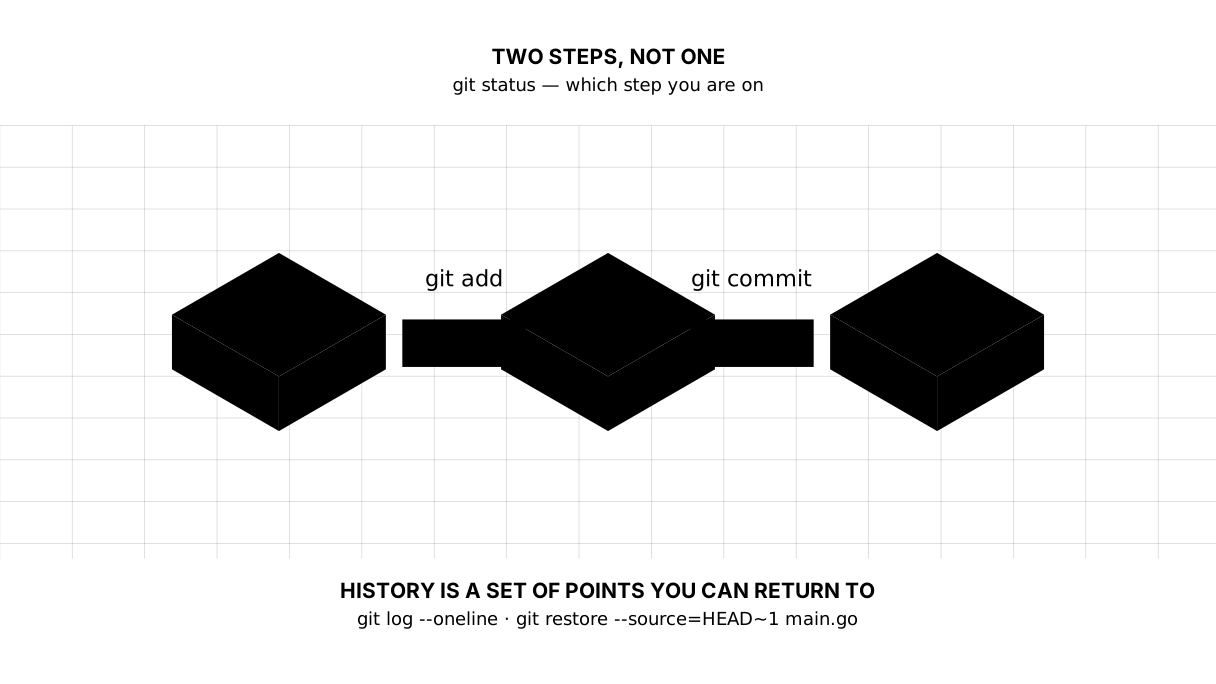
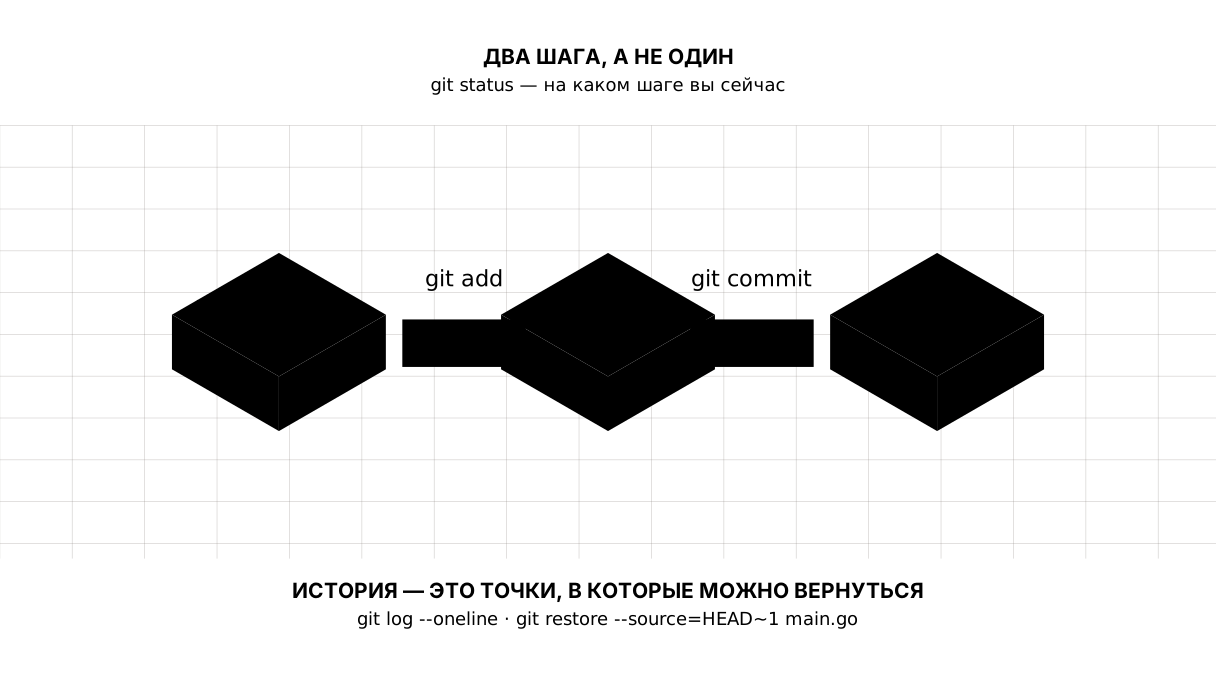
Поэтому шага два, а не один: add выбирает, commit записывает. Можно поправить пять файлов, а записать три — остальные подождут следующей записи.
Образ. Поднос перед кассой. В магазине вы ходите между полками (папка), кладёте на поднос то, что берёте (
add), и только на кассе получаете чек (commit). В чек попадает то, что на подносе, а не всё, что вы трогали.
git add . кладёт всё изменённое разом — так делают чаще всего, но помните, что «всё» значит всё.
git status — самая частая команда
Её набирают десятки раз в день, и это нормально. Она отвечает на единственный вопрос: что сейчас в каком месте.
Пока непонятно, что происходит, — набирайте git status. Он подскажет и следующую команду.
Что писать в сообщении
Сообщение объясняет зачем, а не что. «Изменил main.go» бесполезно: что изменён main.go, и так видно из записи. «Добавил время чтения в карточку» — полезно.
Пишите коротко, в одну строку, в настоящем или прошедшем времени — как принято у вас. Через полгода вы будете читать эти строки, чтобы найти нужный момент, и спасибо скажете себе сегодняшнему.
.gitignore — чего в истории быть не должно
Собранная программа, временные файлы, пароли — им в истории не место. Создайте файл .gitignore и перечислите:
blog
*.exe
.env
Git перестанет их замечать. Правило простое: в историю попадает только то, что вы написали руками. Всё, что можно получить командой go build, получают командой go build.
Пароли — отдельно и без исключений. Записанный в историю пароль остаётся в ней даже после удаления файла, и вычистить его оттуда трудно.
Образ. Что не сдают в архив. Черновики, распечатки и стаканчик от кофе остаются на столе. В архив идут документы.
Вернуться назад
Ради этого всё и затевалось:
git log --oneline
git restore --source=HEAD~1 main.go
HEAD — текущее состояние, HEAD~1 — предыдущее. Команда достаёт файл таким, каким он был тогда, и кладёт в папку. Ничего не потеряно: последняя запись на месте, вы просто взяли из неё соседнюю версию файла.
Есть и обратный случай: вы наломали дров и хотите вернуть файл к последней записи, забыв правки, — git restore main.go. Осторожно: несохранённое пропадёт.
Одно правило на весь курс
Заканчивая урок, делайте запись. Одна строка в терминале, три секунды.
Через месяц у вас будет история из тридцати шагов, по которой видно, как вы учились. Это и есть то, что показывают работодателю, — не «прошёл курс», а сорок записей с внятными сообщениями.
Карта урока
Скажите своими словами
Не подглядывая, ответьте вслух или на бумаге. Ответы — в конце урока.
- Почему шага два —
addиcommit, — а не один? - Что не должно попадать в историю и почему?
- Вы испортили файл и хотите вернуть вчерашнюю версию. Какие две команды помогут?
Задание
Обязательное. Заведите репозиторий для всех своих уроков: git init в общей папке курса, .gitignore с собранными программами, первая запись со всем, что уже написано. Затем поправьте любой файл, посмотрите git status и git diff, сделайте вторую запись и убедитесь, что git log --oneline показывает обе.
По желанию.
- Достаньте файл из первой записи через
git restore --source=HEAD~1и убедитесь, что содержимое вернулось. - Добавьте в
.gitignoreстроку*.log, создайте файлtest.logи проверьте, чтоgit statusего не замечает. - Выполните
git show HEADи прочитайте, что Git хранит в одной записи: кто, когда, что именно.
Куда это встанет в блоге
Курс, который вы читаете, живёт в Git: и уроки, и карты, и блог по шагам. Каждая правка — запись с сообщением, и любую можно посмотреть.
В следующем уроке история переедет на GitHub: то же самое, но видно другим людям — и работодателю в том числе.
Ответы
Показать ответы
- Потому что записывать нужно не всё, что вы трогали, а то, что закончено.
addвыбирает,commitзаписывает выбранное. Поправив пять файлов, вы можете записать три, а остальные оставить на следующий раз. - Всё, что не написано вами руками: собранная программа, временные файлы, а главное — пароли и ключи. Собранное всегда можно получить заново командой
go build, а пароль, попавший в историю, остаётся в ней и после удаления файла. git log --oneline, чтобы увидеть записи и выбрать нужную, иgit restore --source=HEAD~1 main.go, чтобы достать файл из предыдущей записи.
Источники
Если вы нашли ошибку или опечатку в тексте статьи, то сообщите нам об этом
Комментарии (0)
Войдите, чтобы оставить комментарий →
Пока нет комментариев. Будьте первым.